
Опубліковано 18.09.2026
Claude Code Slash Commands: шпаргалка з найкорисніших команд для розробників
Практична шпаргалка з найкорисніших slash-команд Claude Code для щоденної розробки: /init, /plan, /model, /context, /compact, /permissions, /diff, /review, /resume, /rewind та інші.
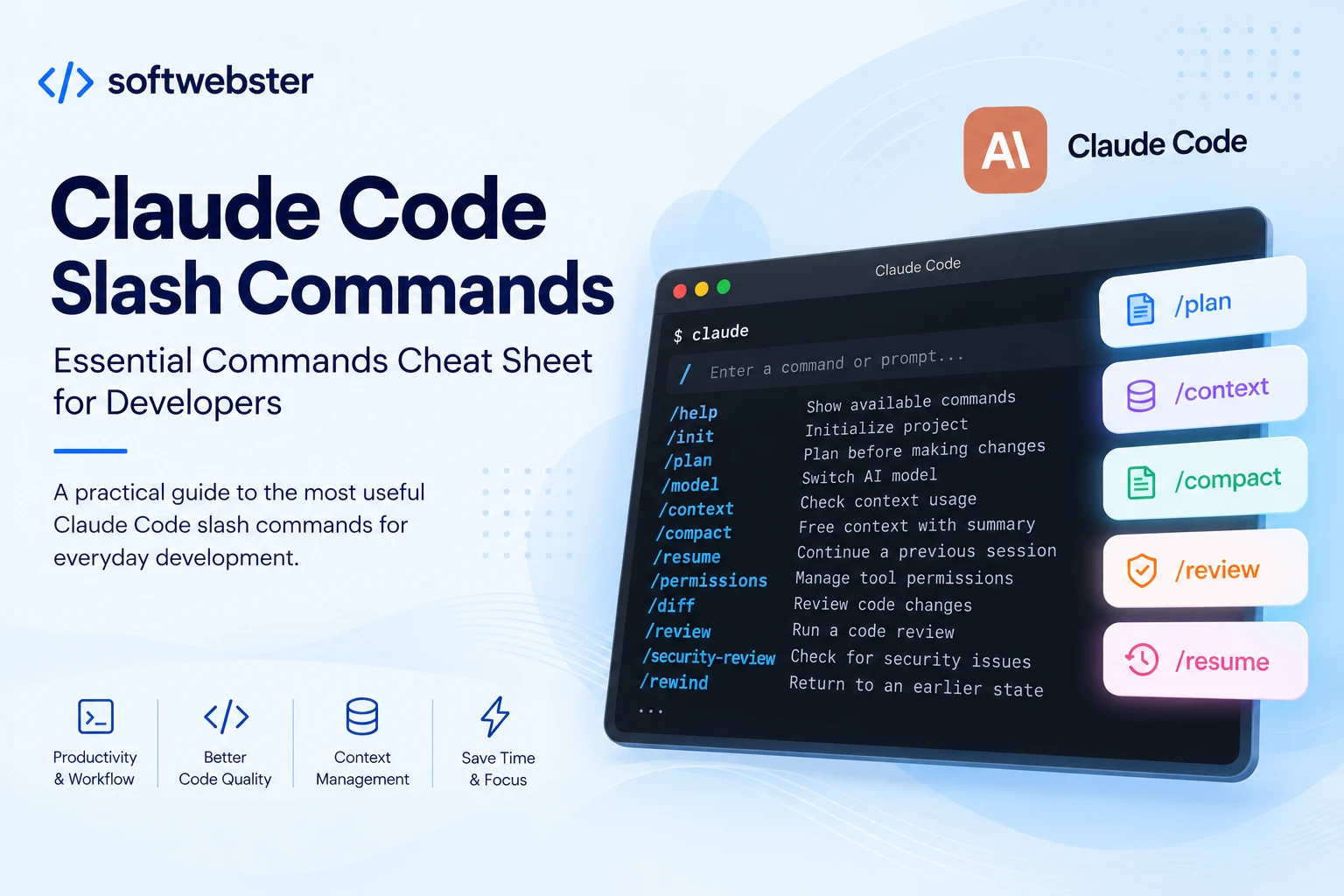
Claude Code — це AI-інструмент для розробки, який працює безпосередньо в терміналі та може аналізувати кодову базу, редагувати файли, запускати команди, працювати з Git, виконувати тести та допомагати з великими задачами.
Крім звичайних промптів, Claude Code має slash-команди — спеціальні команди, які починаються із символу / і дозволяють керувати поточною сесією, контекстом, моделлю, дозволами та workflow розробки.
Щоб побачити доступні команди, достатньо ввести:
/Команд у Claude Code досить багато, тому в цій шпаргалці я зібрав не всі, а ті, які найбільш корисні у щоденній роботі розробника.
/help — переглянути доступні команди
/helpВідкриває довідку Claude Code та показує доступні команди.
Якщо забули назву потрібної команди, можна також просто почати вводити / і декілька перших символів — Claude Code відфільтрує список.
/init — підготувати проєкт для роботи з Claude Code
/initОдна з перших команд, яку варто виконати після відкриття нового проєкту в Claude Code.
Команда аналізує проєкт та створює файл CLAUDE.md з інструкціями для Claude.
У ньому можна зберігати важливу інформацію про проєкт: архітектуру, правила написання коду, команди запуску тестів, особливості deployment та інші інструкції, які Claude повинен враховувати під час роботи.
/plan — спочатку скласти план
/planПеремикає Claude Code у Plan Mode. Це особливо корисно перед великими або потенційно ризикованими змінами.
Замість того щоб одразу редагувати файли, Claude спочатку досліджує кодову базу та формує план реалізації.
Можна одразу передати задачу:
/plan refactor checkout validationДля великих Magento, Laravel або інших проєктів це одна з найкорисніших команд: спочатку можна перевірити запропонований підхід, а вже потім переходити до реалізації.
/model — змінити AI-модель
/modelВідкриває список доступних моделей і дозволяє переключити модель прямо під час роботи.
Це зручно, коли для простих задач достатньо швидшої моделі, а для складного рефакторингу, debugging або архітектурної задачі потрібна потужніша.
/effort — змінити рівень reasoning
/effortДозволяє керувати тим, скільки reasoning Claude використовує для задачі.
Наприклад:
/effort highДля простих змін високий рівень не завжди потрібний, але він може бути корисним для складного debugging, аналізу архітектури або великого рефакторингу.
/fast — увімкнути або вимкнути Fast Mode
/fastПеремикає Fast Mode, якщо він доступний для вашого облікового запису та середовища.
Також можна явно вказати стан:
/fast on
/fast off
Корисно для коротких задач, де швидкість відповіді важливіша за максимальну глибину роботи.
/context — перевірити використання контексту
/contextПоказує, чим заповнене поточне context window Claude Code.
Це особливо корисно під час довгих сесій, коли Claude вже прочитав багато файлів, виконав багато команд і накопичив велику історію розмови.
Для детальнішого перегляду:
/context all/compact — звільнити контекст і продовжити роботу
/compactClaude Code стискає попередню розмову в коротший summary, звільняючи місце в context window, але зберігаючи важливу інформацію для продовження роботи.
Можна додати інструкцію, на чому потрібно сфокусувати summary:
/compact focus on the checkout implementation and remaining testsЦе особливо зручно під час довгих задач, коли не хочеться починати нову сесію та втрачати поточний контекст.
/clear — почати нову розмову
/clearСтворює нову розмову з порожнім контекстом.
На відміну від /compact, тут попередня розмова не стискається для продовження поточної задачі — ви фактично починаєте нову сесію.
Попередню сесію при цьому можна пізніше відкрити через /resume.
/resume — продовжити попередню сесію
/resumeВідкриває список попередніх сесій Claude Code і дозволяє повернутися до потрібної розмови.
Це одна з найкорисніших команд, якщо ви працюєте над однією задачею протягом декількох днів.
Замість повторного пояснення задачі можна просто відкрити попередню сесію та продовжити роботу.
/rename — дати сесії зрозумілу назву
/rename checkout-refactoringПерейменовує поточну сесію.
Якщо активно користуватися /resume, зрозумілі назви значно спрощують пошук потрібної розмови серед десятків попередніх сесій.
/memory — керувати пам'яттю про проєкт
/memoryДозволяє працювати з файлами CLAUDE.md, auto memory та іншою інформацією, яку Claude використовує як довгостроковий контекст.
Це корисно, якщо потрібно зафіксувати правила проєкту, щоб не повторювати їх у кожній новій сесії.
/permissions — керувати дозволами
/permissionsВідкриває налаштування дозволів Claude Code.
Тут можна керувати правилами allow, ask і deny для інструментів та команд.
Наприклад, можна дозволити без додаткового підтвердження запуск безпечних команд, які постійно використовуються в конкретному проєкті.
/diff — переглянути зміни в коді
/diffПоказує зміни у working tree, включно з файлами, які Claude змінив під час поточної роботи.
Я б радив використовувати цю команду перед commit, особливо якщо Claude редагував декілька файлів.
/review — зробити code review
/reviewЗапускає перевірку змін у коді. Команда є alias для /code-review.
Можна вказати рівень перевірки:
/review highАбо попросити Claude не тільки знайти проблеми, але й застосувати виправлення:
/review high --fixКоманда може перевіряти поточний diff, окрему гілку, шлях або Pull Request.
/security-review — перевірити зміни на вразливості
/security-reviewАналізує зміни поточної гілки та шукає потенційні проблеми безпеки: injection, помилки авторизації, витоки даних та інші ризики.
Корисно запускати перед merge змін, пов'язаних з authentication, checkout, API, формами або роботою з користувацькими даними.
/rewind — повернутися до попереднього стану
/rewindДозволяє повернути conversation, код або обидва до попередньої checkpoint-точки.
Це корисно, якщо експеримент із кодом пішов не в тому напрямку і потрібно повернутися до стану до змін.
/doctor — перевірити Claude Code
/doctorЗапускає діагностику встановлення та конфігурації Claude Code.
Команда може знайти проблеми з installation, PATH, settings, hooks, skills, MCP servers та іншими частинами середовища.
Якщо Claude Code почав поводитися дивно або після оновлення щось перестало працювати, це одна з перших команд, яку варто спробувати.
/mcp — керувати MCP servers
/mcpВідкриває керування підключеними MCP servers та їх authentication.
MCP дозволяє розширювати можливості Claude Code та підключати зовнішні інструменти і джерела даних.
/ide — перевірити інтеграцію з IDE
/ideДозволяє керувати IDE integrations та переглядати їх поточний статус.
Корисно, якщо Claude Code використовується разом із редактором коду і потрібно перевірити, чи інтеграція працює правильно.
/tasks — переглянути фонові задачі
/tasksПоказує background tasks і subagents поточної сесії.
Це корисно, коли Claude паралельно запускає тести, довгі shell-команди або декілька агентів.
/btw — поставити додаткове питання без зміни основного контексту
/btw What does this service class do?Дозволяє поставити коротке побічне питання про поточну роботу без додавання цього питання та відповіді до основної conversation history.
Дуже зручно, коли посеред великої задачі потрібно щось уточнити, але не хочеться засмічувати основний контекст.
/usage — перевірити використання Claude Code
/usageПоказує статистику використання, session cost та доступні usage limits залежно від вашого плану.
Також доступні aliases:
/cost
/stats
/export — експортувати поточну розмову
/exportДозволяє експортувати поточну conversation у plain text.
Також можна одразу вказати ім'я файлу:
/export session.txt/exit — завершити Claude Code
/exitЗавершує поточну CLI-сесію.
Також можна використовувати:
/quitКоманди, які варто запам'ятати першими
Якщо ви тільки починаєте працювати з Claude Code, не потрібно запам'ятовувати десятки команд. Для більшості щоденних задач достатньо почати з цього набору:
/init
/plan
/model
/context
/compact
/clear
/resume
/permissions
/diff
/review
/rewind
/doctor
/usage
/help
Приклад щоденного workflow
На практиці slash-команди добре доповнюють звичайні промпти. Наприклад, робота над новою задачею може виглядати так.
Спочатку попросити Claude проаналізувати задачу та скласти план:
/plan implement a new checkout validationПісля реалізації переглянути всі зміни:
/diffПотім запустити code review:
/review highЯкщо сесія стала занадто великою:
/contextі за необхідності:
/compact focus on the implemented changes and remaining tasksА наступного дня повернутися до роботи:
/resumeВисновок
Slash-команди перетворюють Claude Code з простого AI-чату в терміналі на значно зручніший інструмент для повноцінної розробки.
Особливо корисними в щоденній роботі є /plan, /context, /compact, /resume, /permissions, /diff, /review та /rewind. Вони допомагають контролювати не тільки код, але й сам процес роботи AI-агента.
Claude Code активно розвивається, тому набір команд може змінюватися. Актуальний список завжди можна переглянути безпосередньо в Claude Code, ввівши / або команду /help.